
Comment résoudre l'automatisation Instagram qui ne fonctionne pas
Si vos automatisations Instagram sont configurées mais que rien ne se déclenche, c'est presque toujours dû à des autorisations Instagram manquantes. Voici le correctif rapide : supprimez l'ancien accès à l'application, déconnectez-vous de LinktoDM et reconnectez-vous avec chaque autorisation cochée. Suivez les étapes visuelles ci-dessous, puis relancez une automatisation test.
Étape 1
Paramètres et activité
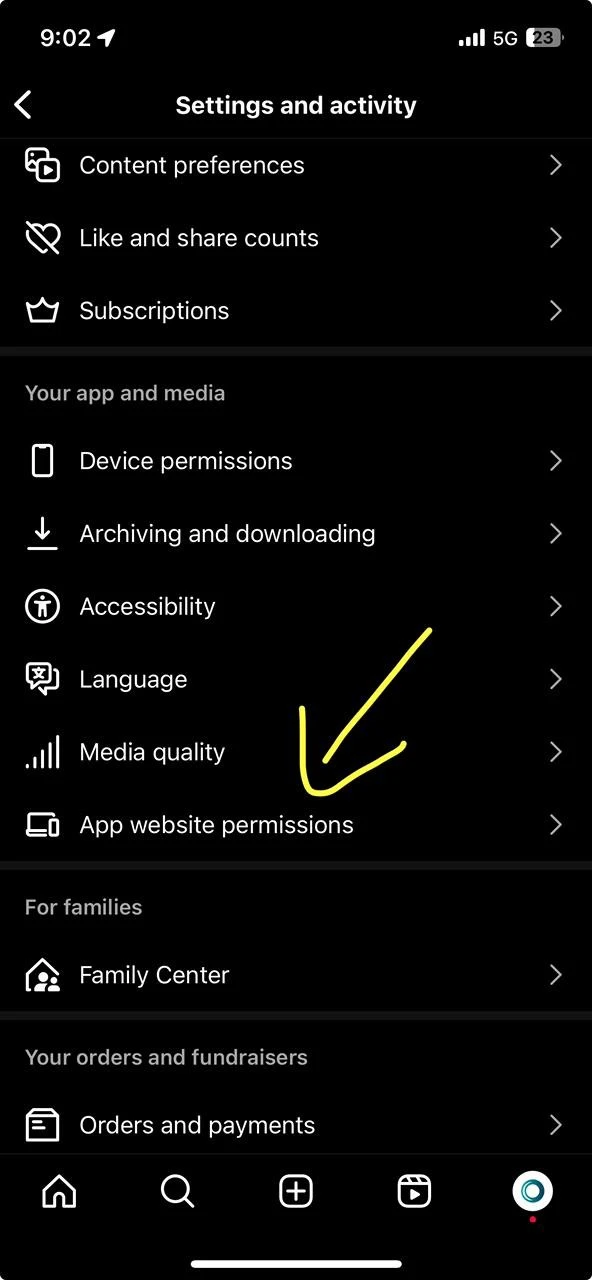
Ouvrez Instagram → Paramètres et activité → Autorisations d'applications et sites web.
Étape 2
Applications et sites web
.D6n4SCup.webp)
Choisissez Applications et sites web → dans l'onglet Actif, sélectionnez LinktoDM → Voir et modifier.
Étape 3
Voir et modifier les autorisations
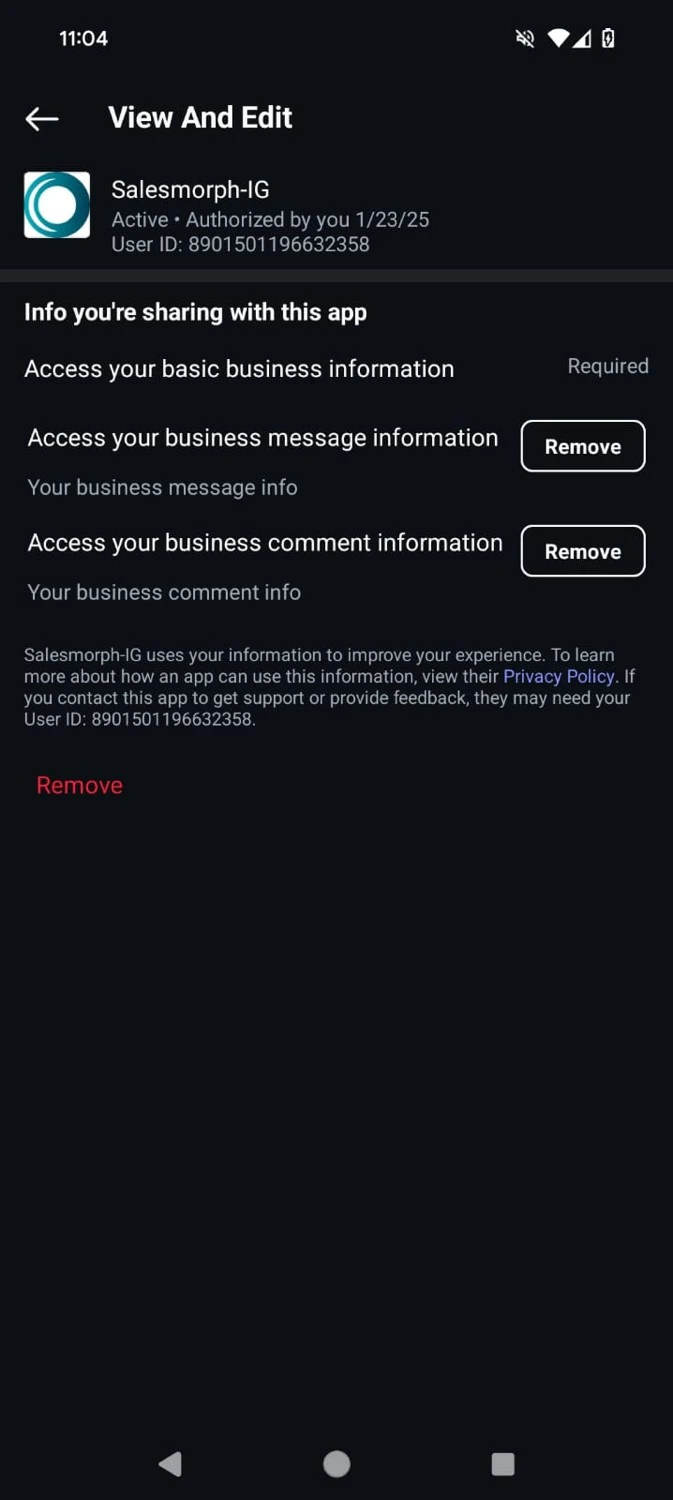
Appuyez sur Supprimer pour révoquer l'ancienne connexion, puis reconnectez-vous depuis LinktoDM avec toutes les autorisations activées.
Réinitialiser les autorisations depuis Instagram (faites ceci en premier)
- Ouvrez Instagram et allez dans Paramètres et activité.
- Appuyez sur Autorisations d'applications et sites web.
- Choisissez Applications et sites web et restez sur l'onglet Actif.
- Sélectionnez LinktoDM et appuyez sur Voir et modifier.
- Appuyez sur Supprimer pour révoquer les autorisations existantes.
Reconnectez LinktoDM avec un accès complet (juste après la suppression)
- Déconnectez-vous de votre compte LinktoDM.
- Reconnectez-vous et reconnectez Instagram (n'utilisez pas la connexion par email ; utilisez Facebook/Instagram OAuth).
- Lorsque Meta demande des autorisations, assurez-vous que toutes les autorisations sont cochées avant de continuer.
Après la reconnexion
Déclenchez une automatisation test (par exemple, commentez sur une publication avec une automatisation active) pour confirmer qu'elle fonctionne. Si les automatisations ne se déclenchent toujours pas, contactez le support LinktoDM avec une capture d'écran de votre écran d'autorisations.