
Cara memperbaiki otomatisasi Instagram yang tidak berfungsi
Jika otomatisasi Instagram Anda sudah disiapkan tetapi tidak ada yang terpicu, hampir selalu karena izin Instagram yang terlewat. Inilah perbaikan cepatnya: hapus akses aplikasi lama, keluar dari LinktoDM, dan hubungkan kembali dengan setiap izin dicentang. Ikuti langkah-langkah visual di bawah ini, lalu jalankan kembali otomatisasi pengujian.
Langkah 1
Pengaturan & aktivitas
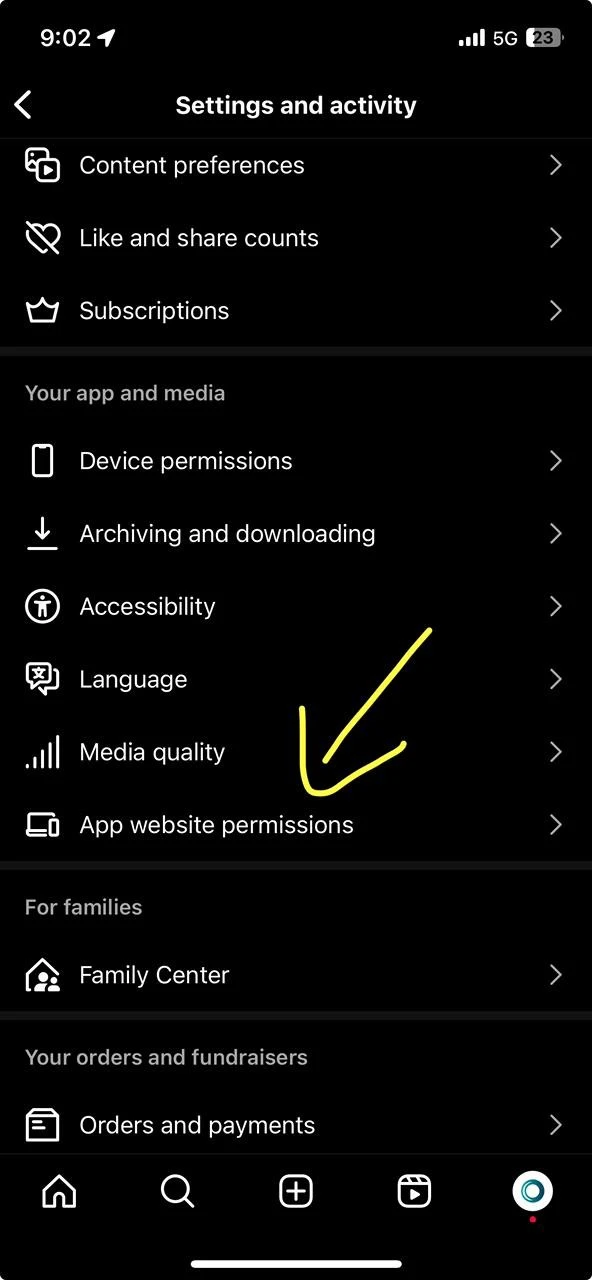
Buka Instagram → Pengaturan dan aktivitas → Izin situs web aplikasi.
Langkah 2
Aplikasi & situs web
.D6n4SCup.webp)
Pilih Aplikasi dan situs web → pada tab Aktif, pilih LinktoDM → Lihat dan edit.
Langkah 3
Lihat & edit izin
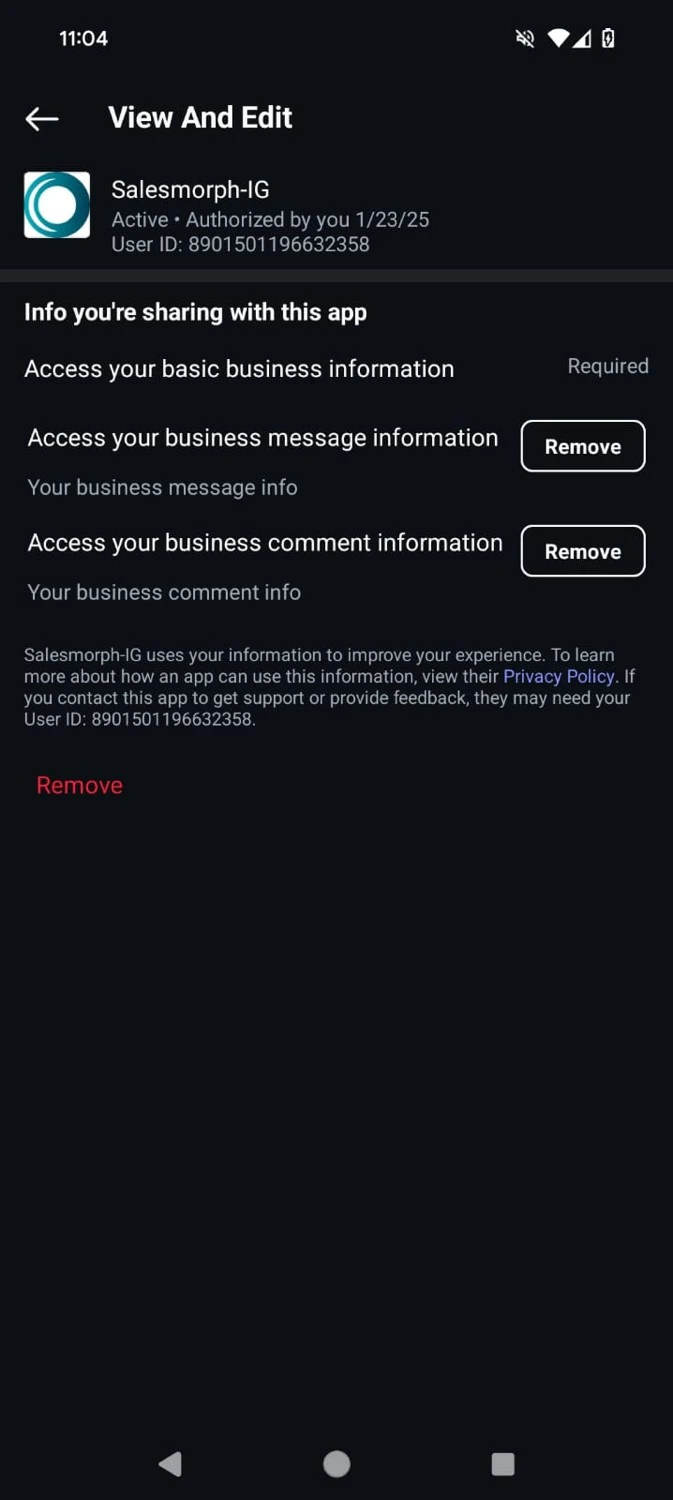
Ketuk Hapus untuk mencabut koneksi lama, lalu hubungkan kembali dari LinktoDM dengan semua izin diaktifkan.
Reset izin dari Instagram (lakukan ini terlebih dahulu)
- Buka Instagram dan buka Pengaturan dan aktivitas.
- Ketuk Izin situs web aplikasi.
- Pilih Aplikasi dan situs web dan tetap di tab Aktif.
- Pilih LinktoDM dan ketuk Lihat dan edit.
- Ketuk Hapus untuk mencabut izin yang ada.
Hubungkan kembali LinktoDM dengan akses penuh (tepat setelah penghapusan)
- Keluar dari akun LinktoDM Anda.
- Masuk kembali dan hubungkan kembali Instagram (jangan gunakan login email; gunakan OAuth Facebook/Instagram).
- Saat Meta meminta izin, pastikan semua izin dicentang sebelum melanjutkan.
Setelah menghubungkan kembali
Picu otomatisasi pengujian (misalnya, berikan komentar pada postingan dengan otomatisasi aktif) untuk mengonfirmasi bahwa itu berfungsi. Jika otomatisasi tetap tidak berjalan, hubungi dukungan LinktoDM dengan tangkapan layar layar izin Anda.