
自動化が機能しない場合
自動化が設定されているのに反応しない場合、大抵はInstagramの権限設定が原因です。一度アクセスを解除し、すべてのチェック項目をオンにしてから再連携するのが最も確実な解決策です。
ステップ 1
設定とアクティビティ
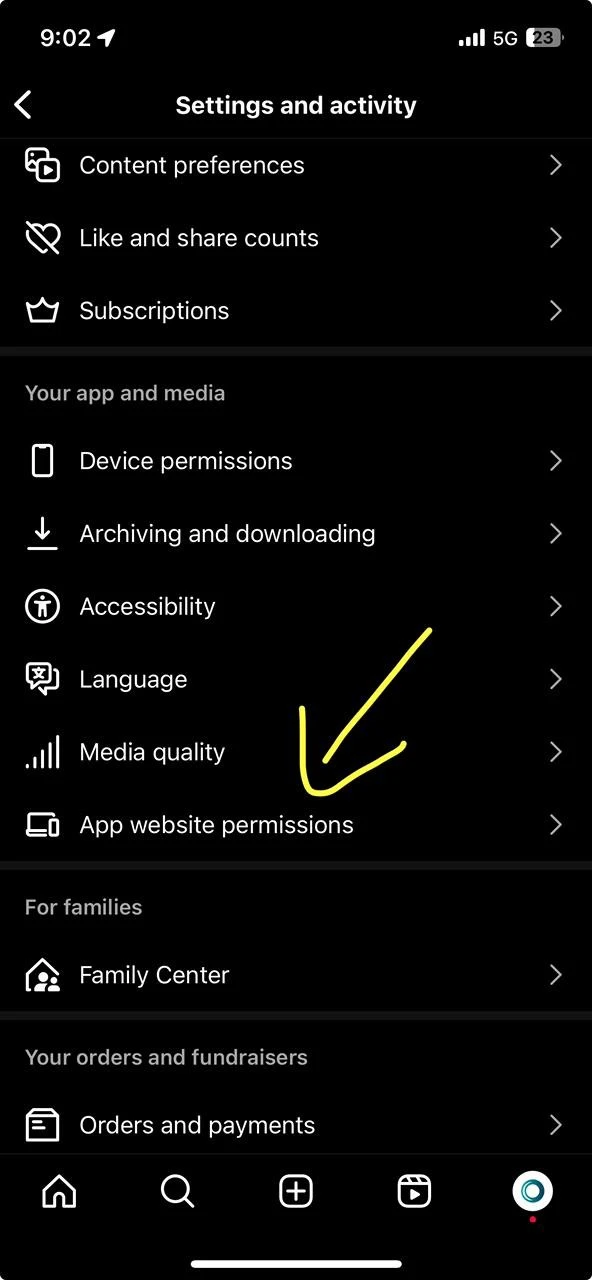
Instagramを開き → 設定とアクティビティ → アプリとウェブサイトの許可へ。
ステップ 2
アプリとウェブサイト
.D6n4SCup.webp)
「アプリとウェブサイト」を選択 → 「アクティブ」タブにあるLinktoDMを選び → 表示・編集をクリック。
ステップ 3
権限の削除と再連携
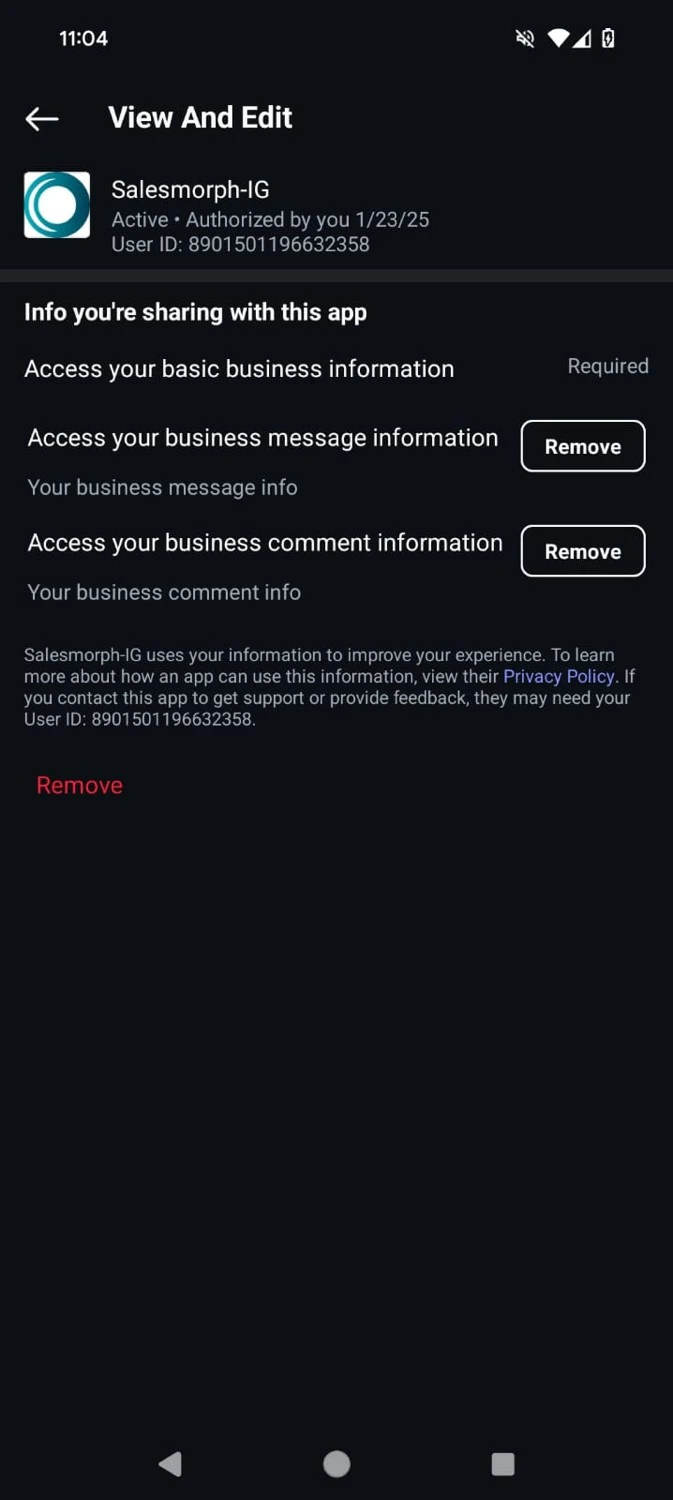
「削除」をタップして一度連携を解除し、LinktoDMから改めてすべての権限をオンにして接続し直します。
Instagram側でリセット(まずはこちら)
- Instagramを開き、こちらへ移動: 設定とアクティビティ.
- ここをタップ: アプリとウェブサイトの許可.
- 次に: アプリとウェブサイト の「アクティブ」タブを選択。
- 一覧から: LinktoDM を選び、 表示・編集.
- 最後に: 削除 をタップして接続をリセット。
フルアクセスで再接続(リセット直後)
- LinktoDMから一度ログアウトしてください。
- 再度ログインし、Instagramを再連携: (メールログインではなく、Facebook/Instagram OAuthを使用).
- Meta社の許可画面で、必ず すべての項目にチェックが入っていること を確認してから進んでください。
再連携が終わったら
テスト投稿にコメントして、正常に動作するか確認してください。それでも動かない場合は、権限画面のスクリーンショットを添えてサポートへお送りください。